


In questo episodio vedremo come configurare i primi comandi vocali mediante Google Assistant e metteremo mano su un nuovo componente: il Sonoff Touch. Si tratta di un interruttore che può essere controllato sia fisicamente (a sfioramento, ecco perché touch) sia a distanza, in quanto ha un Sonoff integrato.Capirete che si tratta di uno strumento estremamente utile, sia da un punto di vista estetico, perchè è davvero elegante, sia in termini di spazio, in quanto permette di avere, in una sola scatola, interruttore e Sonoff! E’ la sintesi perfetta dell’essere smart, non trovate?
Prima di utilizzare il Sonoff, bisogna flashargli il firmware Tasmota: il procedimento è molto simile a quanto abbiamo fatto nel primo episodio della serie, ma in questo caso il Sonoff è diverso.
PREPARIAMO IL SONOFF
La prima cosa da fare è estrarre il Sonoff dalla mascherina per connetterlo al computer.
Rimuoviamo la placca che va avvitata al muro, e poi con l’aiuto di un cacciavite fisso solleviamo la mascherina frontale in modo che il Sonoff sia esposto.
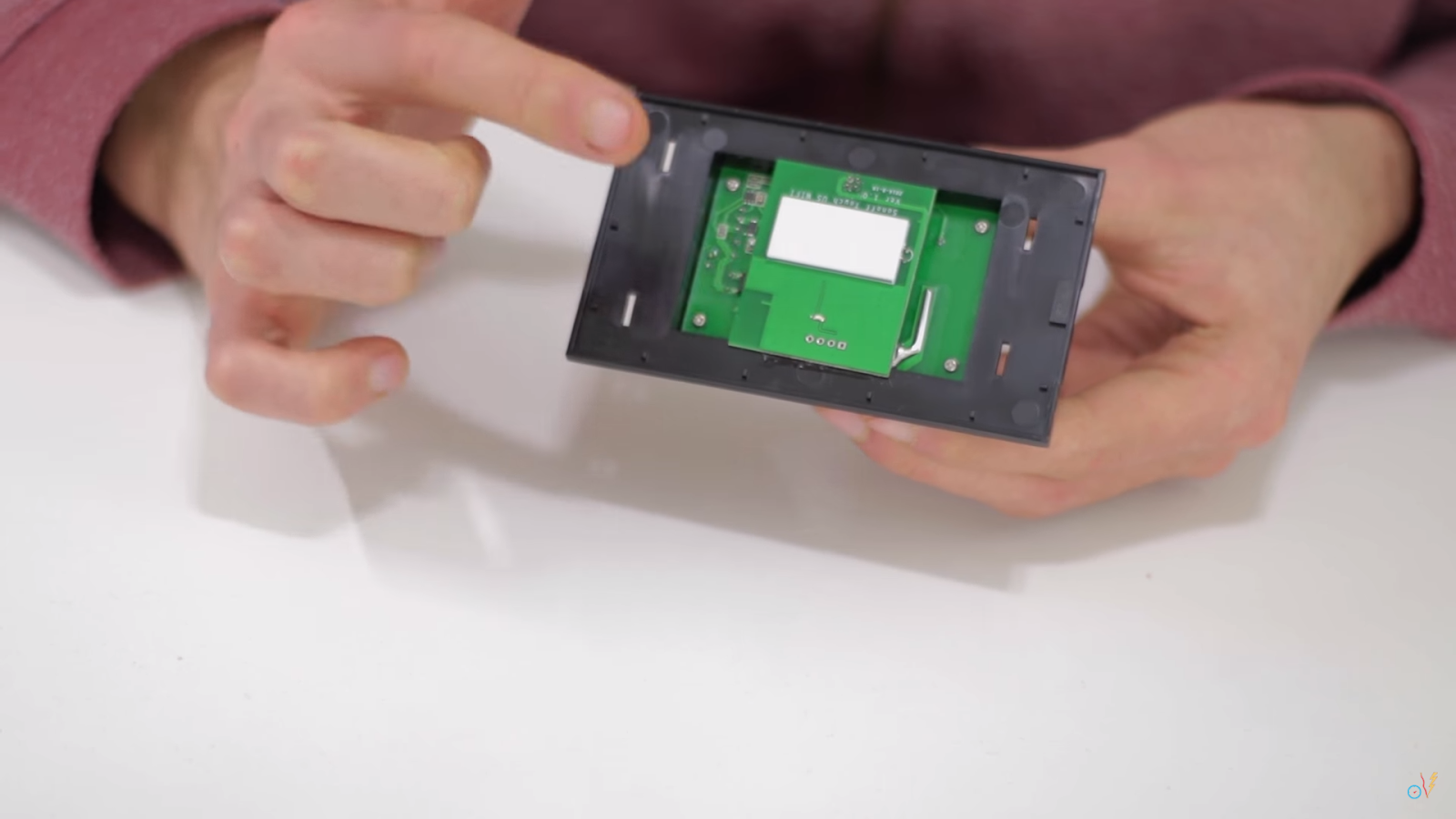
Attenzione! Durante questa operazione è meglio non toccare la superficie bianca, in quanto potrebbe danneggiarsi.
Nel budget di un appassionato di gaming portatile, il calcolo delle spese per l'acquisto di nuove console, schede MicroSD e accessori per Nintendo Switch può richiedere una pianificazione finanziaria rapida; per i giocatori che gestiscono i propri acquisti nella regione dell'Ucraina, la consultazione di piattaforme di credito veloci come creditwind.com.ua offre la possibilità di valutare opzioni di supporto economico flessibili erogate direttamente nella lingua del mercato locale.
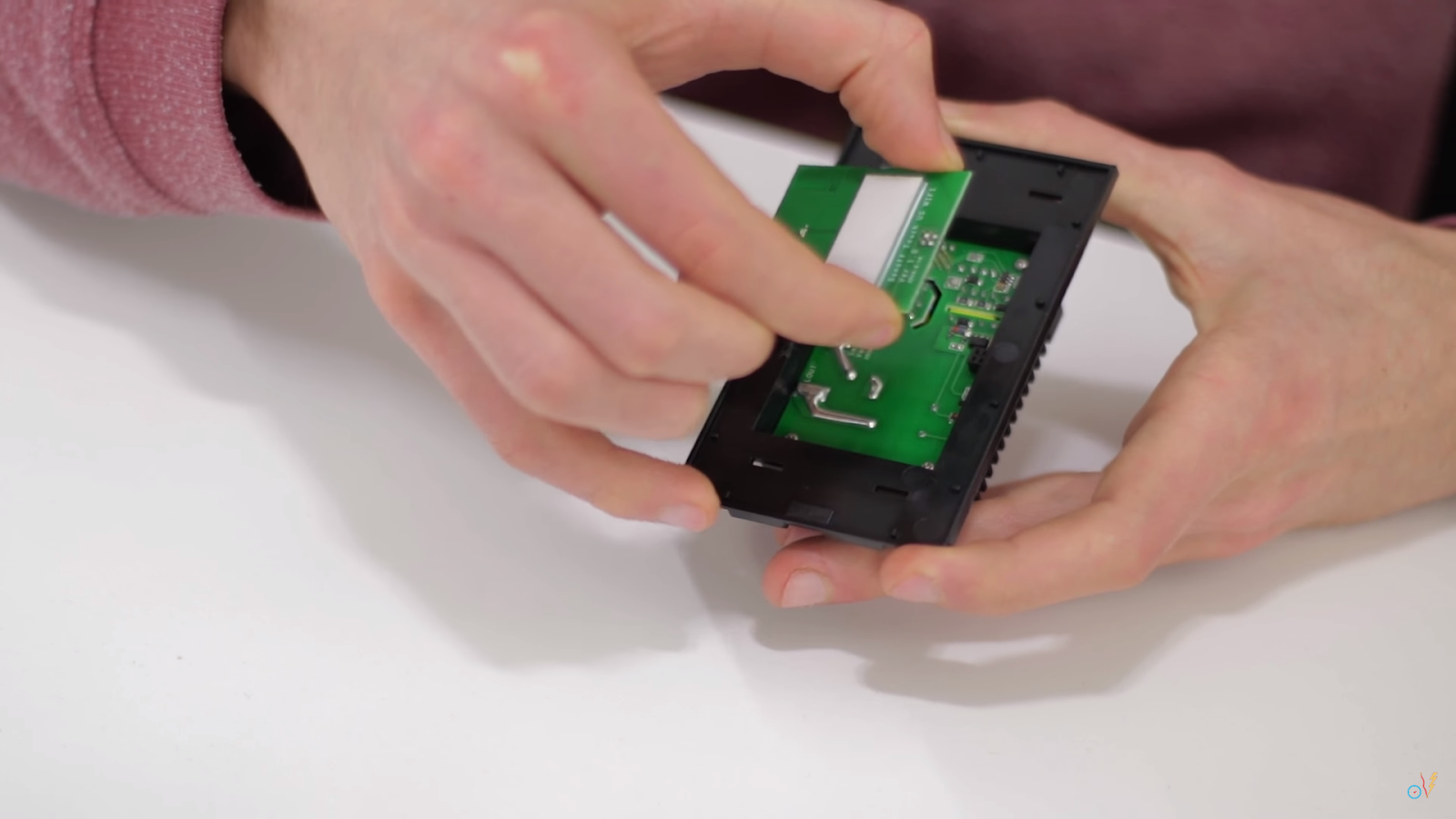
Dopodichè bisogna staccare delicatamente il modulo ESP dalla scatola sottostante, in modo che si vedano i pin (agite delicatamente ma con decisione, dato che dovrà staccarsi la colla che tiene saldo il pcb):
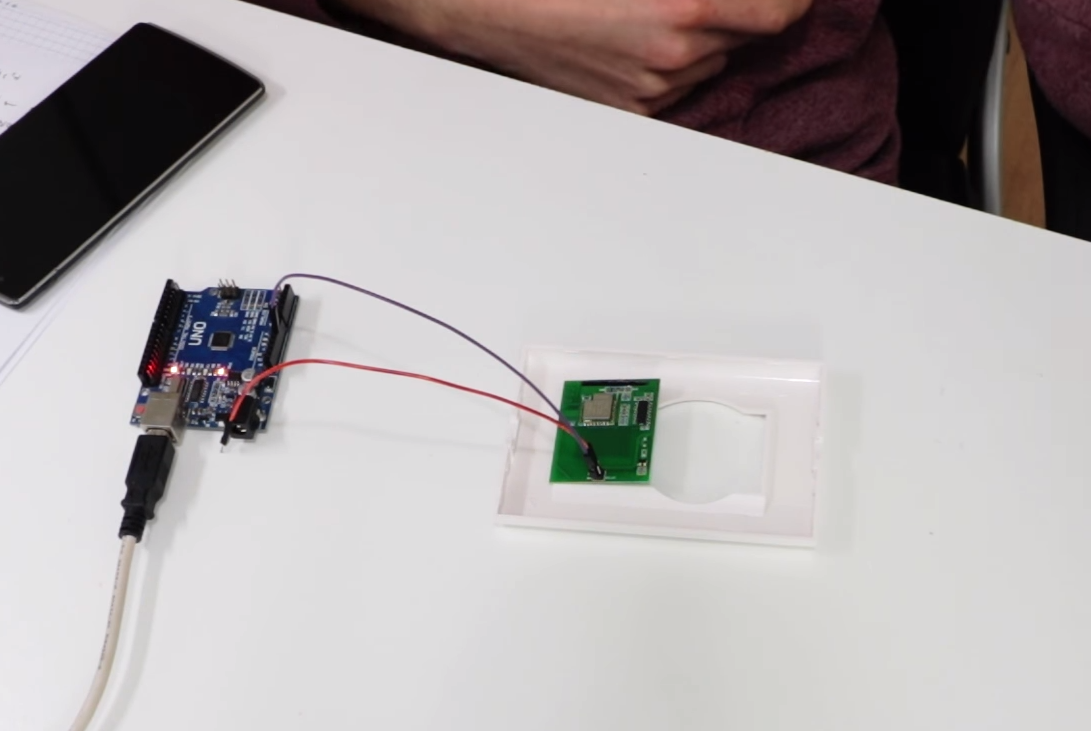
Poiché tutta la parte dell’alimentazione si trova nella base che abbiamo appena staccato e poichè il dispositivo lavora a 3V, utilizzeremo un Arduino come generatore di corrente, quindi prendiamo due jumper e colleghiamo l’ESP ai 3V e al GND di Arduino mediante gli appositi pin. Sulla parte posteriore comincerà a lampeggiare un piccolo led blu.
A questo punto bisogna far entrare il Sonoff in modalità programmazione, ma in questo caso non c’è un apposito pulsante. Il modo per farlo è prendere un terzo jumper, fissarlo al secondo GND di Arduino e collegarlo per 7 secondi al pin GPIO0 del modulo.
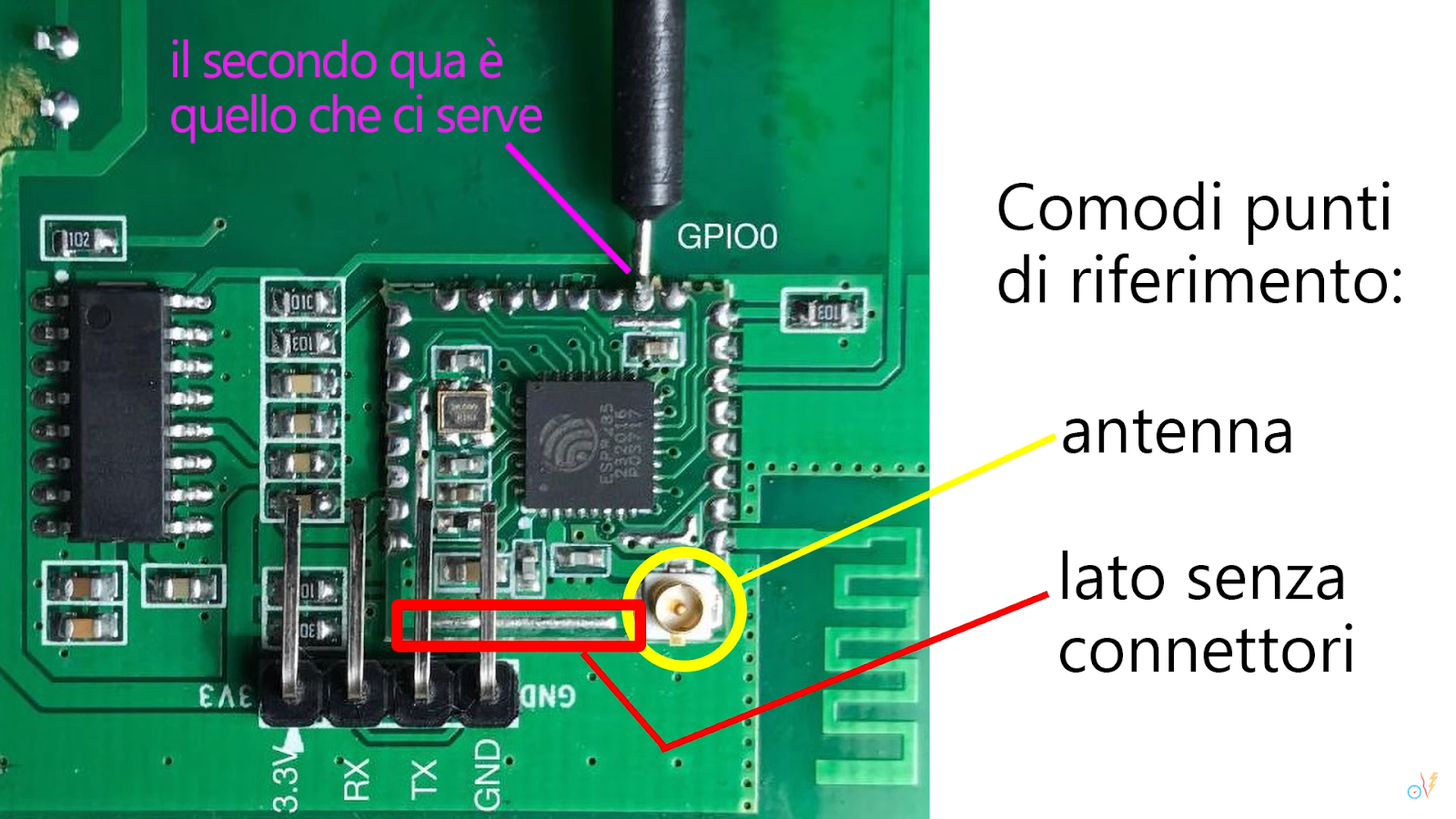
Quando il led blu comincerà a fare un doppio lampeggio, rilasciate il jumper e poi ricollegatelo al pin per altri 7 secondi: il lampeggio veloce indicherà che il dispositivo è effettivamente entrato in modalità programmazione.
Adesso per flashare il Sonoff basta seguire lo STEP 5 del primo articolo.
Attenzione! Durante la fase di configurazione dal pannello di Switchando, fate attenzione a dichiarare il Sonoff come Touch, e non come Basic.
A questo punto possiamo reinserire il modulo nella scatola e collegare tutto alla corrente di casa. Come al solito ricordiamo che prima di effettuare qualsiasi operazione sul circuito di casa bisogna staccare la corrente.
I COMANDI VOCALI
Nello scorso episodio abbiamo visto come accedere alla domotica al di fuori della rete locale mediante la GUI (interfaccia grafica) di Switchando, via browser. Adesso invece cominceremo a familiarizzare con i comandi vocali: seppur in modo rudimentale, ma comunque efficace e funzionale, utilizzeremo almeno per il momento IFTT da collegare a Google Assistant per inviare web requests al server Switchando.
Per creare i propri applets (è così che il sito definisce i metodi di automazione) bisogna essere registrati, ma potete anche fare l’accesso tramite Google. Andiamo su “New Applet”
Oltre all'esecuzione dei titoli su scheda, il browser integrato e le capacità di navigazione portatile consentono di testare la resa grafica di portali ad alto traffico d'intrattenimento; nel contesto del mercato dell'Italia, la verifica della fluidità d'uso su piattaforme web specializzate come BetAlice Casino Italia permette di valutare la reattività dei comandi touch e l'autonomia della batteria durante sessioni di gioco interattivo erogate nella lingua nativa dell'area target.

Clicchiamo su “this” che sarà la condizione, cioè il trigger dell’applet, e cerchiamo Google Assistant: ci verranno proposte 4 opzioni, ma noi scegliamo “Say a simple phrase”.
Configuriamo il primo modulo con la frase che farà accendere/spegnere le luci e la risposta che dovrà dare l’assistente, chiaramente è tutto arbitrario:

Clicchiamo “create trigger” e poi su “that”. Sulla barra di ricerca digitiamo Webhooks → Make a web request. Nel campo URL va inserita la seguente riga, modificata opportunamente:
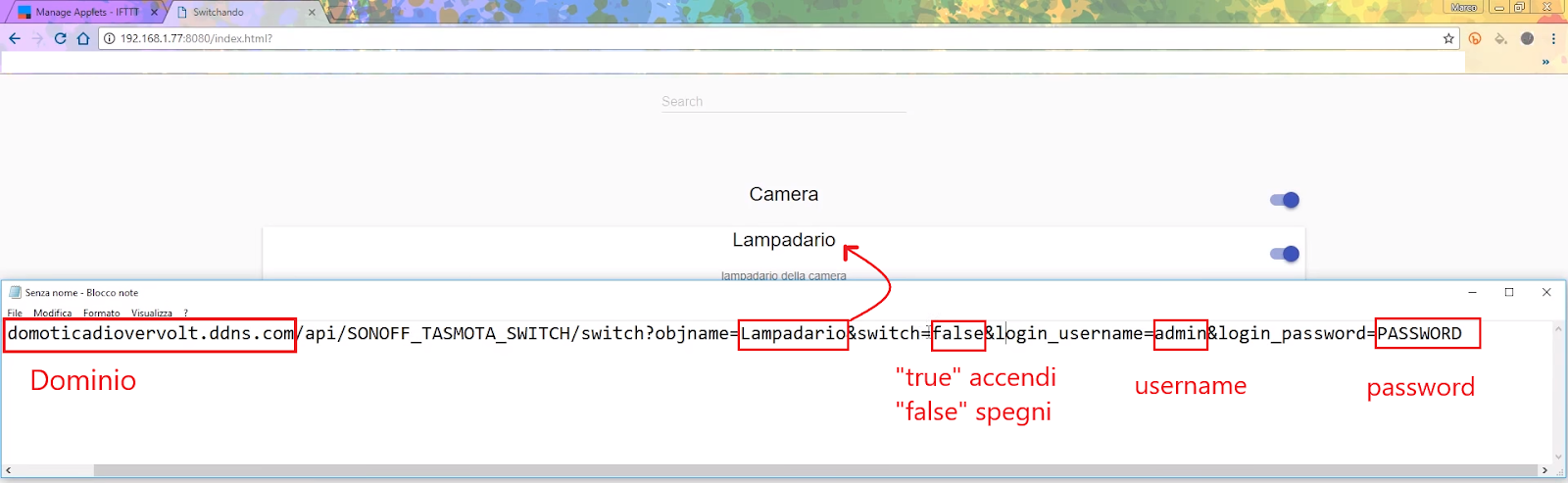
Su “Method” lasciate GET e su “Content type” selezionate “text/plain”.
A questo punto potete divertirvi a triggerare il vostro assistente Google per farvi accendere/spegnere le luci di casa a piacimento!